
WordPressの使い方を徹底解説 初心者でも今日から使える実践マニュアル
WordPressでホームページを作成したものの、管理画面の使い方がわからず困っていませんか?
多くの企業担当者が、WordPressを導入したはいいが、実際の操作方法に戸惑っている、という方が少なくないと思います。この記事では、WordPress初心者の方でもすぐに実践できる基本的な使い方を、画像や具体例を交えながら詳しく解説していきます。
WordPressの基本的な使い方マニュアル
WordPressを活用するためには、まず基本的な操作の流れを理解することが大事です。ここでは、WordPress管理画面へのアクセス方法から、日々の運用で必要となる基本操作まで、順を追って説明していきます。
WordPressは世界中で使用されている人気のコンテンツ管理システム(CMS)となっています。直感的な操作性が特徴ではあるものの、初めて触る方にとっては機能が多く、どこから手をつければよいか迷ってしまうかもしれません。本マニュアルでは、企業サイト運営に必要な最低限の操作を厳選して解説していきます。
WordPressを使い始める前の準備
WordPressの操作を始める前に、いくつか確認しておくべき項目があるでしょう。まず、WordPress本体がインストールされていること、そしてログインに必要なユーザー名とパスワードが手元にあることを確認してください。
通常、Webサイトの構築を外部に依頼した場合、制作会社からこれらの情報が提供されるはずです。もし情報が見当たらない場合は、制作担当者に問い合わせてみましょう。また、定期的なバックアップ体制が整っているかも重要なポイントです。
WordPressで実現できる主な機能
WordPressでは、記事の投稿や固定ページの作成、メディアファイルの管理、メニューの設定など、Webサイト運営に必要な機能が一通り揃っているのが特徴です。プラグインを追加することで、お問い合わせフォームの設置やSEO対策、セキュリティ強化なども実現できます。
企業サイトの場合、定期的なニュース更新やブログ記事の投稿、商品情報の追加などが主な用途となります。これらの操作は、基本的な使い方を覚えれば、専門知識がなくても実施できるようになります。
WordPress管理画面へログインする
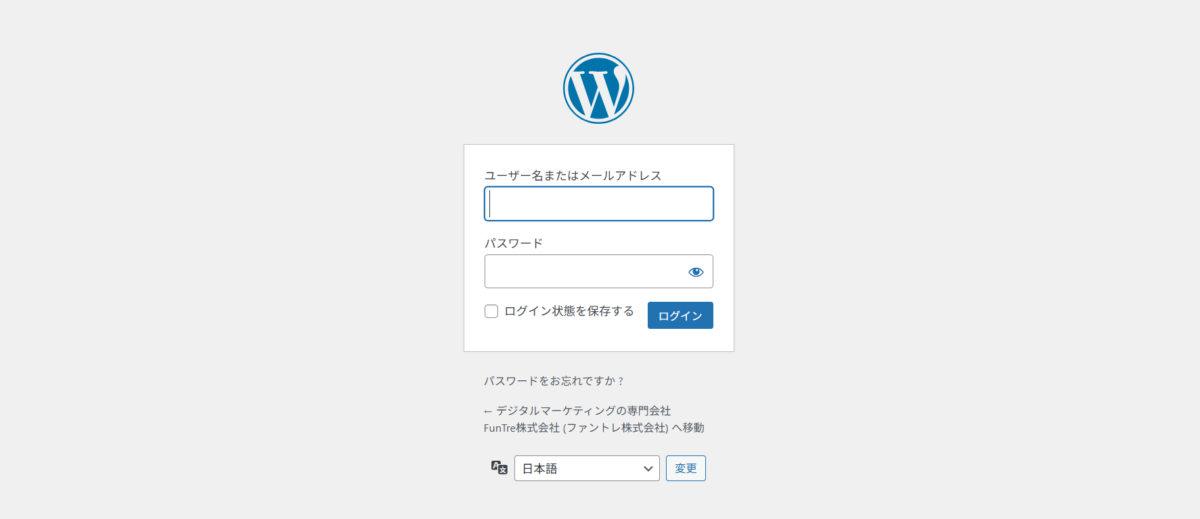
WordPress管理画面へのログインは、全ての操作の起点となる重要なステップといえます。ここでは、確実にログインするための手順と、ログインできない場合の対処法について説明しましょう。
ログインURLへのアクセス方法
WordPressの管理画面にアクセスするには、通常、あなたのサイトのURLの末尾に「/wp-admin/」または「/wp-login.php」を追加します。例えば、サイトのURLが「https://example.com」の場合、「https://example.com/wp-admin/」にアクセスすることでログイン画面が表示されます。
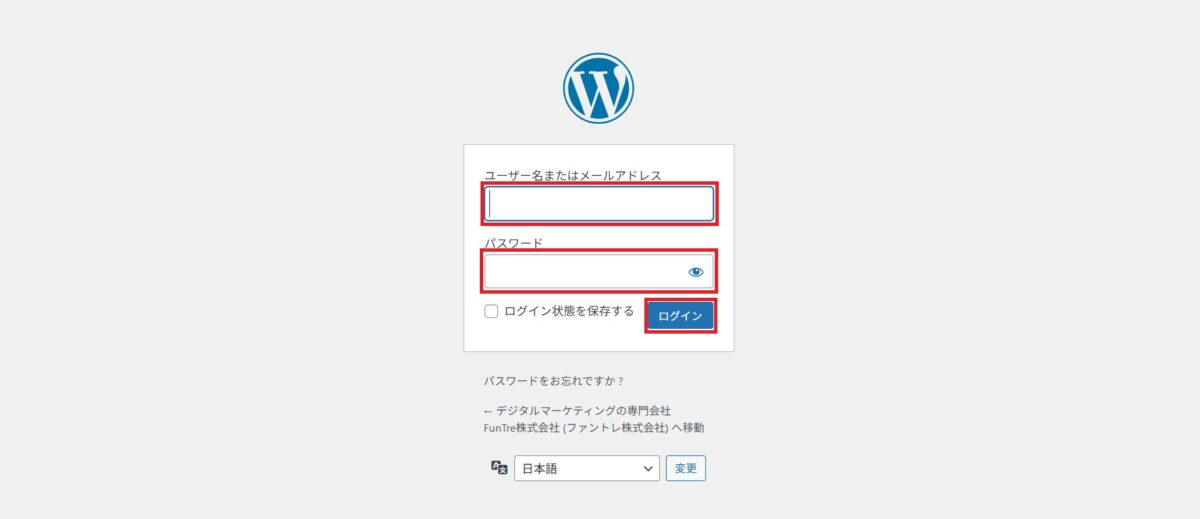
ブラウザのブックマークにログインURLを保存しておくと、毎回URLを入力する手間が省けて便利といえます。また、セキュリティを高めるために、制作会社がログインURLを変更している場合もありますので、その際は正確なURLを確認しておきましょう。
ユーザー名とパスワードの入力
ログイン画面が表示されたら、ユーザー名またはメールアドレス、そしてパスワードを入力していきます。「ログイン状態を保存する」にチェックを入れると、次回以降のログインが簡略化されます。ただし、共有パソコンを使用している場合はセキュリティの観点からチェックを外すことをおすすめします。
パスワードは大文字・小文字を区別するため、正確に入力する必要があります。何度も入力ミスをするとアカウントがロックされる設定になっている場合もあるので、注意が必要です。
ログインできない場合の対処法
パスワードを忘れてしまった場合は、ログイン画面にある「パスワードをお忘れですか?」のリンクをクリックしてみましょう。登録されているメールアドレスを入力すると、パスワードリセット用のリンクが送信されます。
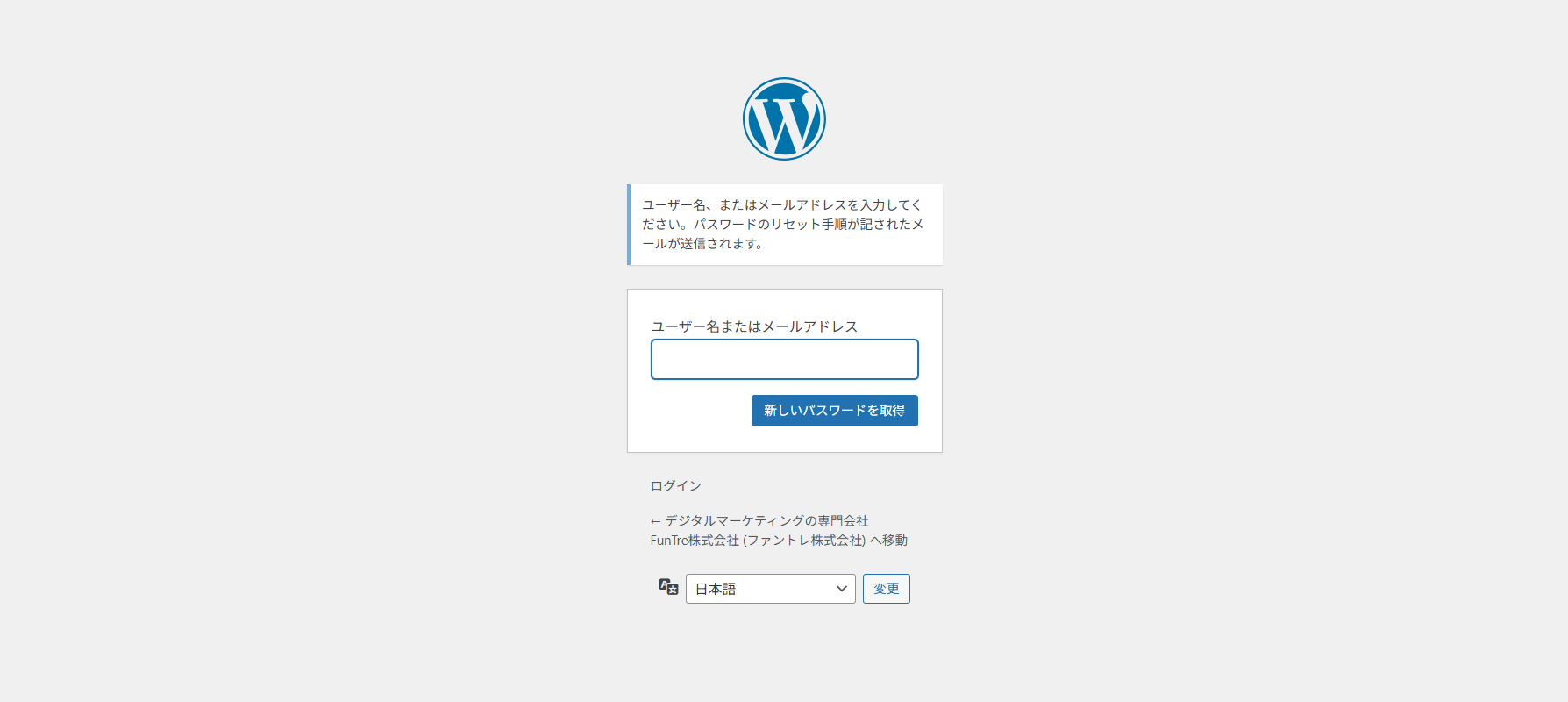
メールアドレスも忘れてしまった場合や、メールが届かない場合は、サーバーの管理画面から直接パスワードを変更するか、制作会社やサーバー管理者に連絡して対応してもらう必要があります。セキュリティプラグインによってIPアドレスがブロックされている可能性もあるため、その場合も管理者への連絡が求められます。
WordPress管理画面の見方
WordPress管理画面は多くのメニューや機能が配置されていますが、基本的な構造を理解すれば迷うことはないでしょう。ここでは、管理画面の主要な要素と、よく使う機能の場所について解説していきます。
管理画面の基本構成
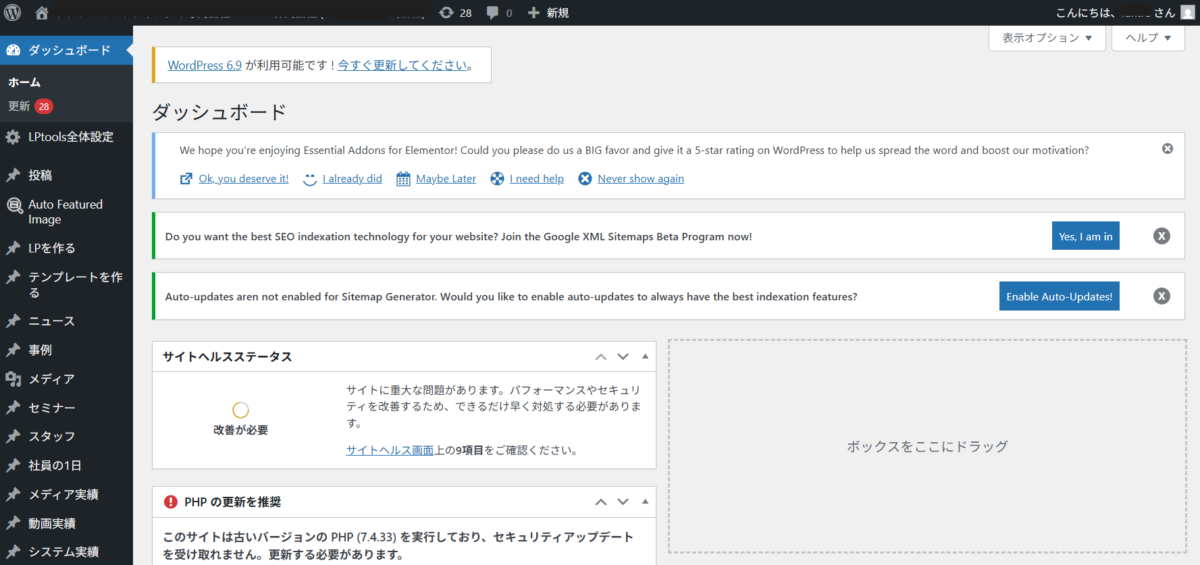
WordPressの管理画面は、大きく分けて左側のサイドバーメニュー、上部のツールバー、中央のコンテンツエリアの3つで構成されているのが特徴です。左側のサイドバーには、投稿、メディア、固定ページ、コメント、外観、プラグイン、ユーザー、設定などの主要メニューが縦に並んでいるでしょう。
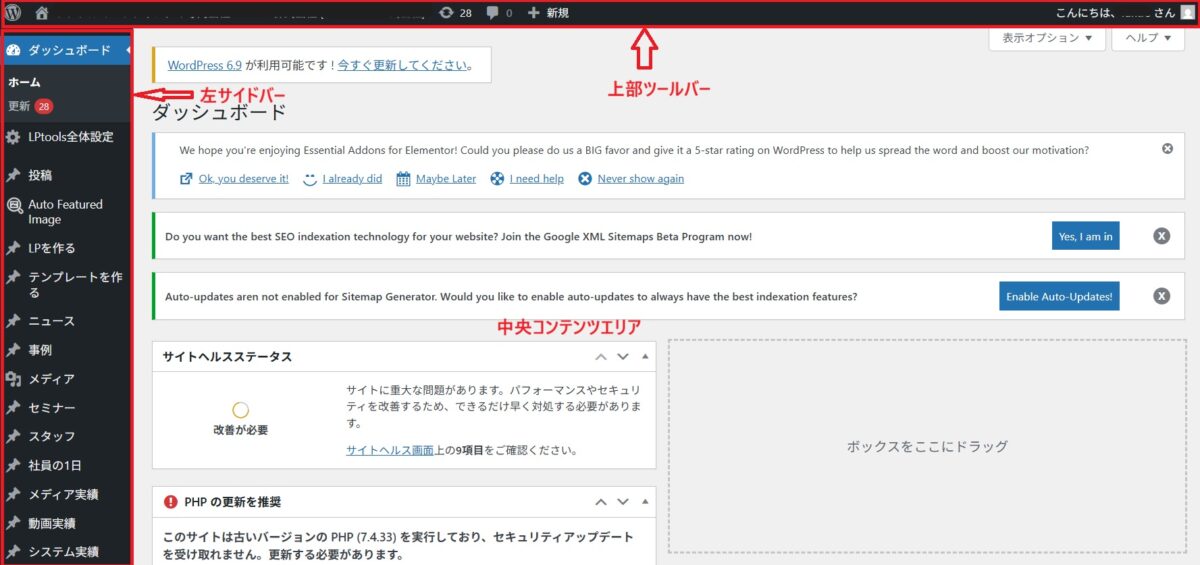
上部のツールバーには、サイト名やプロフィール、新規追加のショートカットなどがあり、中央のコンテンツエリアには、選択したメニューに応じた画面が表示されるようになっています。この基本構成は、どのWordPressサイトでもほぼ共通といえるでしょう。
ダッシュボード画面の機能
ログイン後、最初に表示されるのがダッシュボード画面となります。ダッシュボードには、サイトの概要や最近の投稿、コメント、WordPressのニュースなどがウィジェット形式で表示されるでしょう。
ダッシュボードは、サイトの状態を一目で確認できる便利な画面ではあるものの、日々の作業では投稿や固定ページの編集画面を直接開くことが多いため、あまり使用頻度は高くありません。ただし、プラグインの更新通知や重要なお知らせが表示されることもあるので、定期的にチェックすることをおすすめします。
サイドバーメニューの主要項目
左側のサイドバーメニューには、WordPressの主要な機能がカテゴリー別に整理されているでしょう。「投稿」ではブログ記事の作成・管理、「メディア」では画像や動画などのファイル管理、「固定ページ」では会社概要やサービス紹介などの静的なページの管理を行えます。
「外観」ではサイトのデザインやメニュー設定、「プラグイン」では機能拡張、「設定」ではサイト全体の基本設定を変更できるようになっています。各メニュー項目にマウスを合わせると、サブメニューが表示され、より詳細な操作画面にアクセスできるでしょう。
表示オプションとヘルプタブの活用
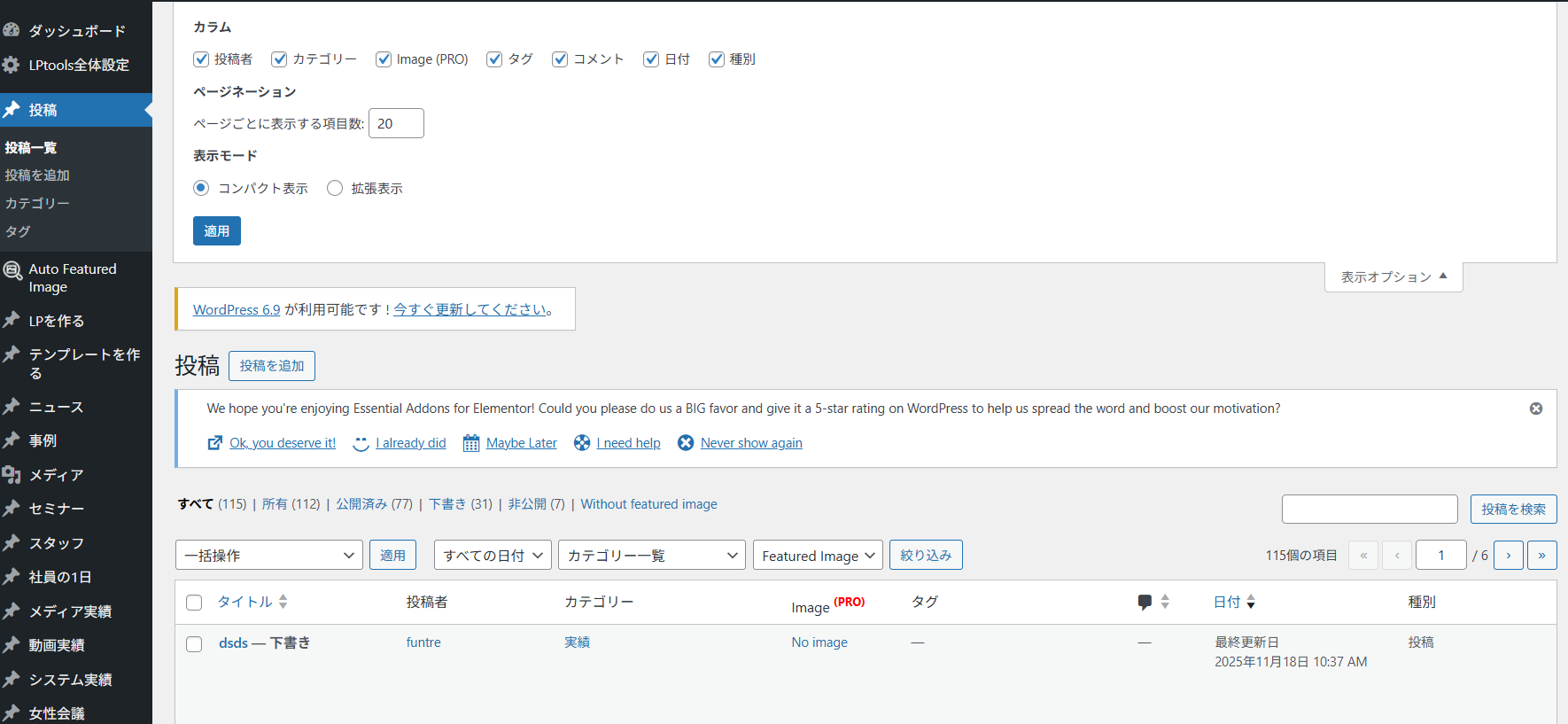
サイドバーの投稿をクリックしていただき、管理画面の右上には「表示オプション」と「ヘルプ」というタブが用意されています。表示オプションでは、表示する項目のカスタマイズや1ページあたりの表示件数の変更ができるでしょう。不要な情報を非表示にすることで、作業効率を向上させることが可能といえます。
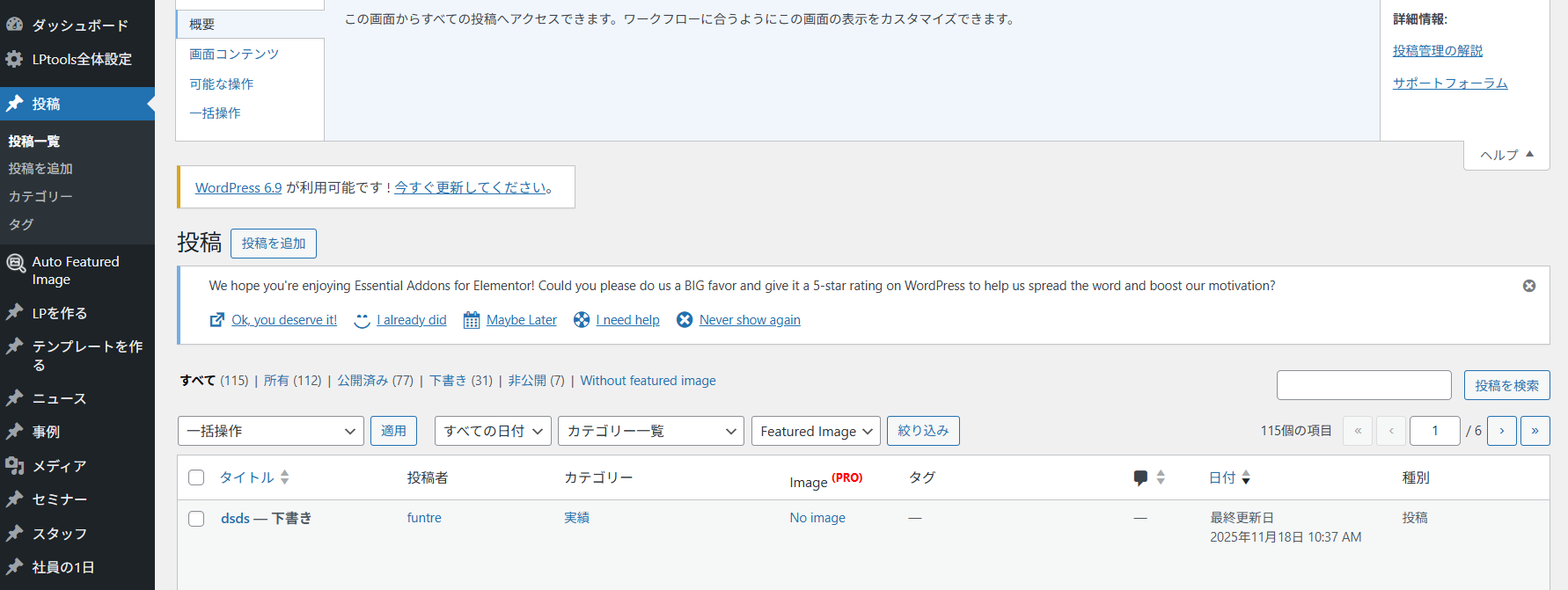
ヘルプタブには、現在表示している画面に関する詳しい説明が記載されているはずです。操作方法がわからなくなった時は、まずこのヘルプタブを確認すると、解決のヒントが見つかることが多いでしょう。
ブログを表示する
WordPressでブログ記事を公開する手順は、記事の作成から公開まで一連の流れを理解することが大事です。ここでは、効果的なブログ運営のための基本操作を説明していきます。
新規投稿の作成手順
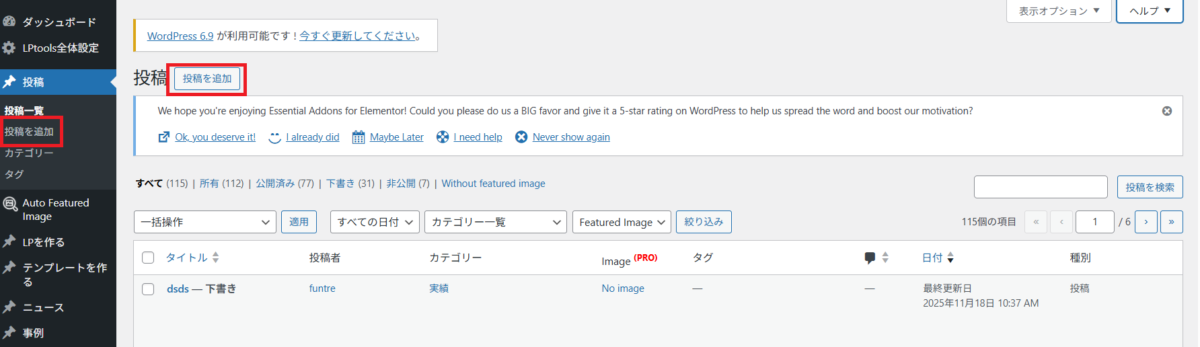
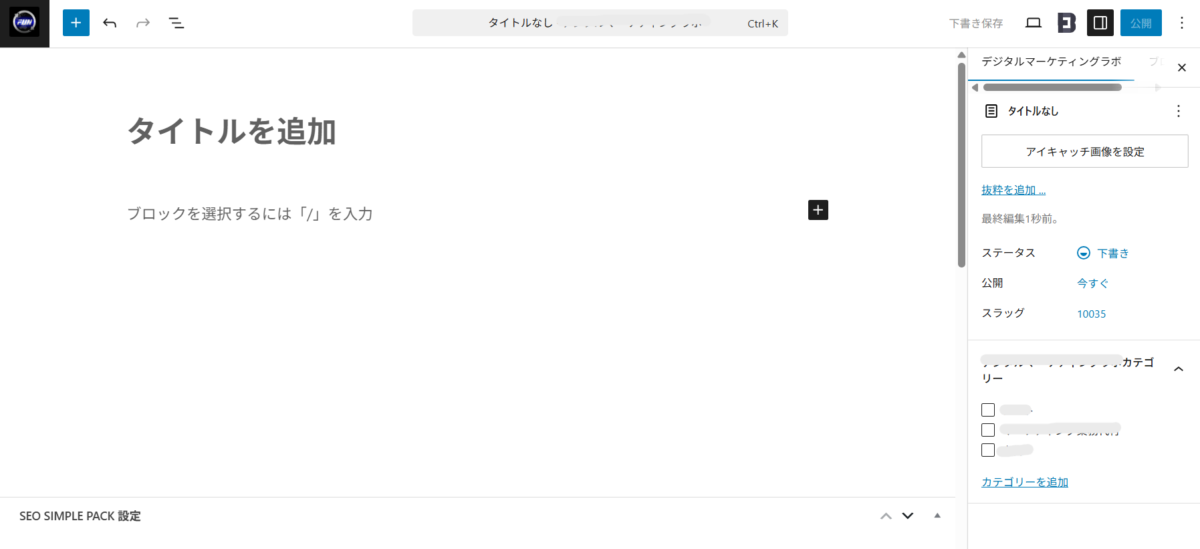
新しいブログ記事を作成するには、左側メニューの「投稿」から「新規追加」をクリックします(「投稿を追加」となっていることもあります)。すると、記事編集画面が表示されます。最新のWordPressでは「ブロックエディター(Gutenberg)」が標準搭載されており、直感的な操作で記事を作成できるようになっています。
まず、タイトル欄に記事のタイトルを入力していきます。その下の本文エリアでは、「+」ボタンをクリックすることで、段落、見出し、画像、リストなど様々なブロックを追加できるでしょう。各ブロックは個別に編集・移動・削除が可能で、柔軟なレイアウト作成が実現できます。
記事の編集と書式設定
本文の作成では、見出しを適切に使用することが重要といえるでしょう。見出し2(H2)を大見出し、見出し3(H3)を中見出し、見出し4(H4)を小見出しとして使い分けることで、読みやすい記事構成になります。また、SEOの観点からも、適切な見出し構造は検索エンジンに評価されるはずです。
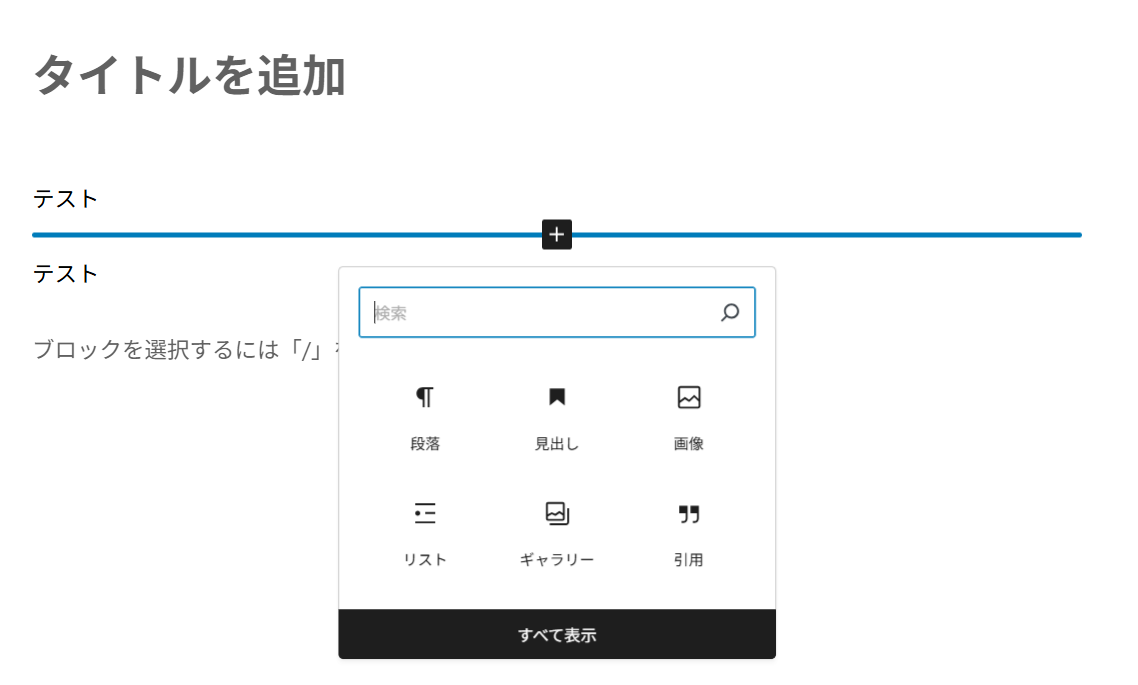
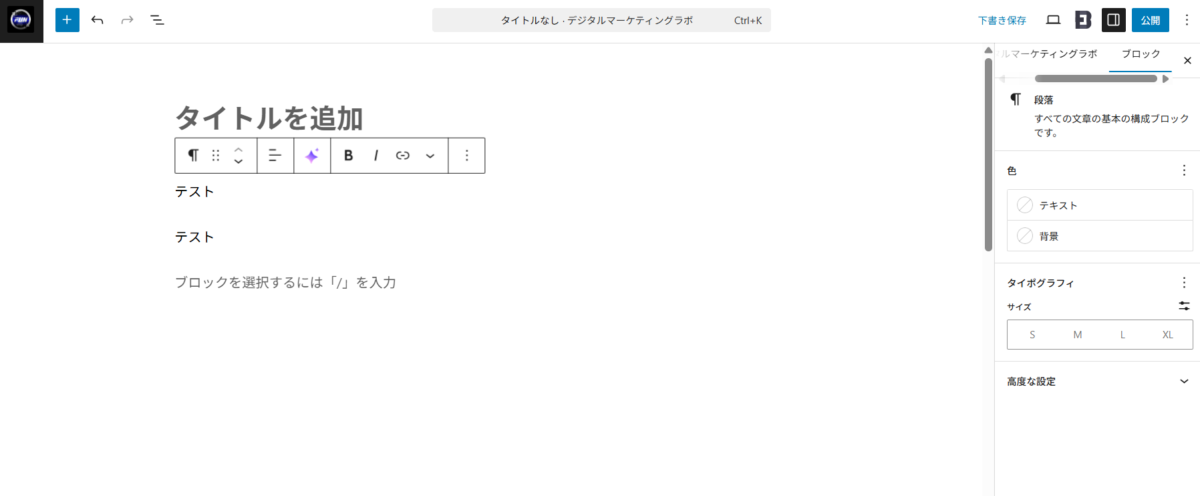
段落ブロックでは、太字、斜体、リンクの挿入などの基本的な書式設定が可能となっています。右側のサイドバーには、ブロックごとの詳細設定があり、文字色や背景色の変更、配置の調整なども行えるでしょう。
カテゴリーの設定方法
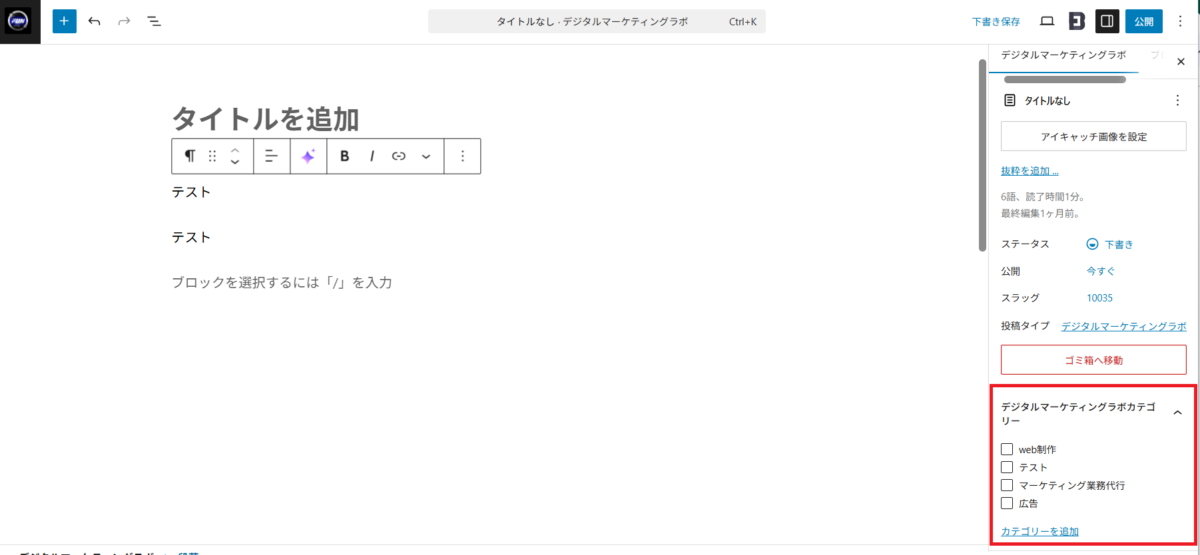
記事を整理するために、カテゴリーとタグを設定していきましょう。右側のサイドバーにある「投稿」タブから、既存のカテゴリーを選択するか、新しいカテゴリーを追加できます。カテゴリーは階層構造を持たせることができ、大分類・小分類といった整理が可能となっているでしょう。
アイキャッチ画像の設定
記事のサムネイル画像として表示されるアイキャッチ画像は、読者の興味を引く重要な要素といえます。右側サイドバーの「アイキャッチ画像」から、画像をアップロードまたはメディアライブラリから選択できます。

アイキャッチ画像のサイズは、使用しているテーマによって推奨サイズが異なりますが、一般的には1200×630ピクセル程度が適しているでしょう。画像ファイルのサイズが大きすぎるとページの読み込み速度に影響するため、適切に圧縮することをおすすめします。
記事の公開と下書き保存
記事の作成が完了したら、公開する前にプレビュー機能で表示を確認してみましょう。右上の「プレビュー」ボタン(パソコンマーク)から、デスクトップ、タブレット、モバイルでの表示を確認できるはずです。問題がなければ「公開」ボタンをクリックして記事を公開していきます。
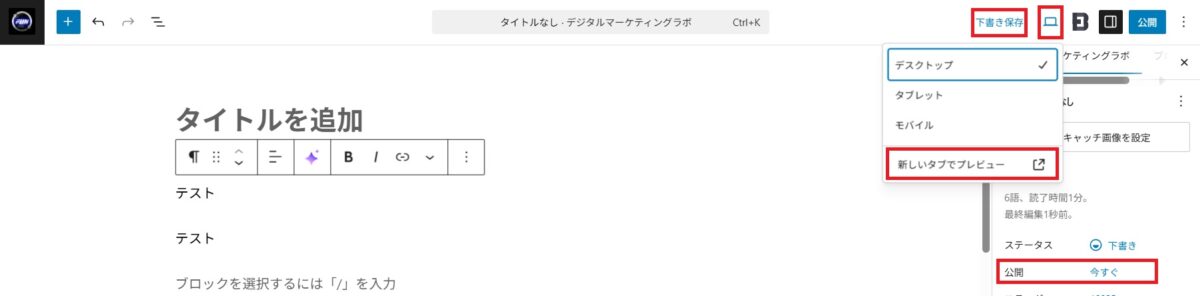
すぐに公開したくない場合は、「下書き保存」を選択して一時保存できるでしょう。また、公開日時を指定して予約投稿することも可能となっています。予約したい場合は「今すぐ」をクリックすると日時が入力できるようになります。公開後も「投稿一覧」から記事を編集・更新できるため、定期的な見直しと改善を行うことが必要です。
公開済み記事の確認と管理
公開した記事は、「投稿」→「投稿一覧」から確認できるようになっています。一覧画面では、タイトル、作成者、カテゴリー、タグ、公開日などが表示され、各記事にマウスを合わせると、編集、クイック編集、ゴミ箱、表示などのアクションが選択できます。
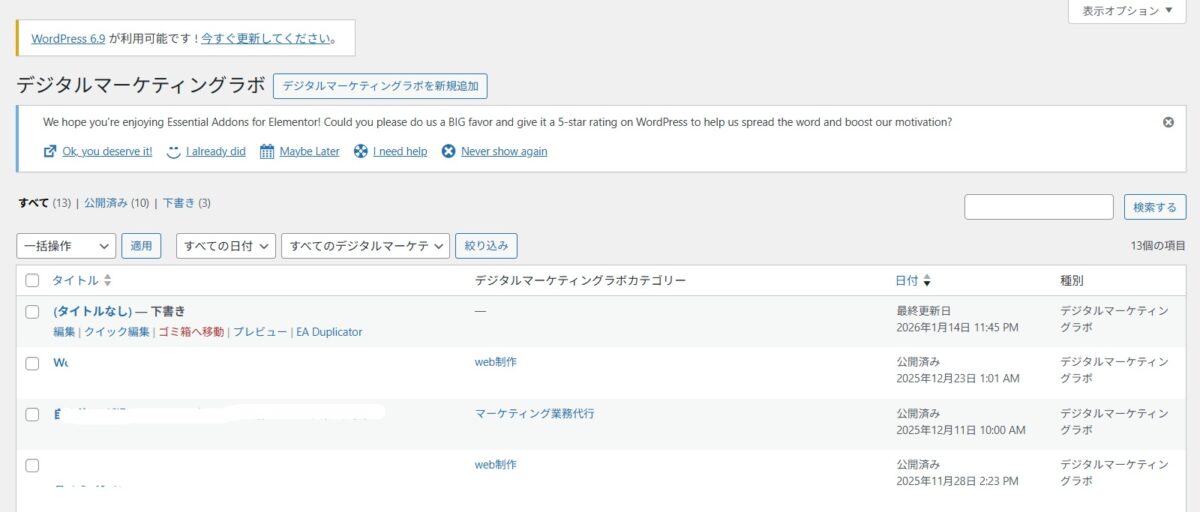
記事が多くなってきた場合は、検索機能やフィルター機能を使って目的の記事を素早く見つけることができます。また、複数の記事を一括で編集したい場合は、チェックボックスで選択し、一括操作メニューから実行できるようになっています。
メニューを作成する
Webサイトのナビゲーションメニューは、訪問者がサイト内を移動するための重要な要素といえるでしょう。WordPressでは、直感的な操作でメニューを作成・編集できるようになっています。
メニュー作成画面へのアクセス
メニューを作成するには、左側メニューの「外観」から「メニュー」を選択してみましょう。初めてメニューを作成する場合は、まず新しいメニューを作成する必要があります。画面上部の「新しいメニューを作成しましょう」というリンクをクリックし、メニュー名を入力して「メニューを作成」ボタンをクリックしていきます。
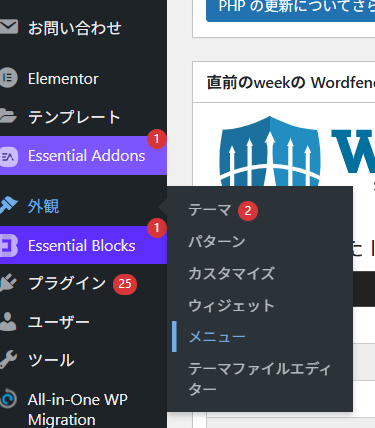
メニュー名は管理画面上でのみ表示される識別用の名前なので、「ヘッダーメニュー」「フッターメニュー」など、わかりやすい名前を付けると良いでしょう。複数のメニューを作成することも可能で、それぞれ異なる場所に配置できるようになっています。
メニュー項目の追加方法
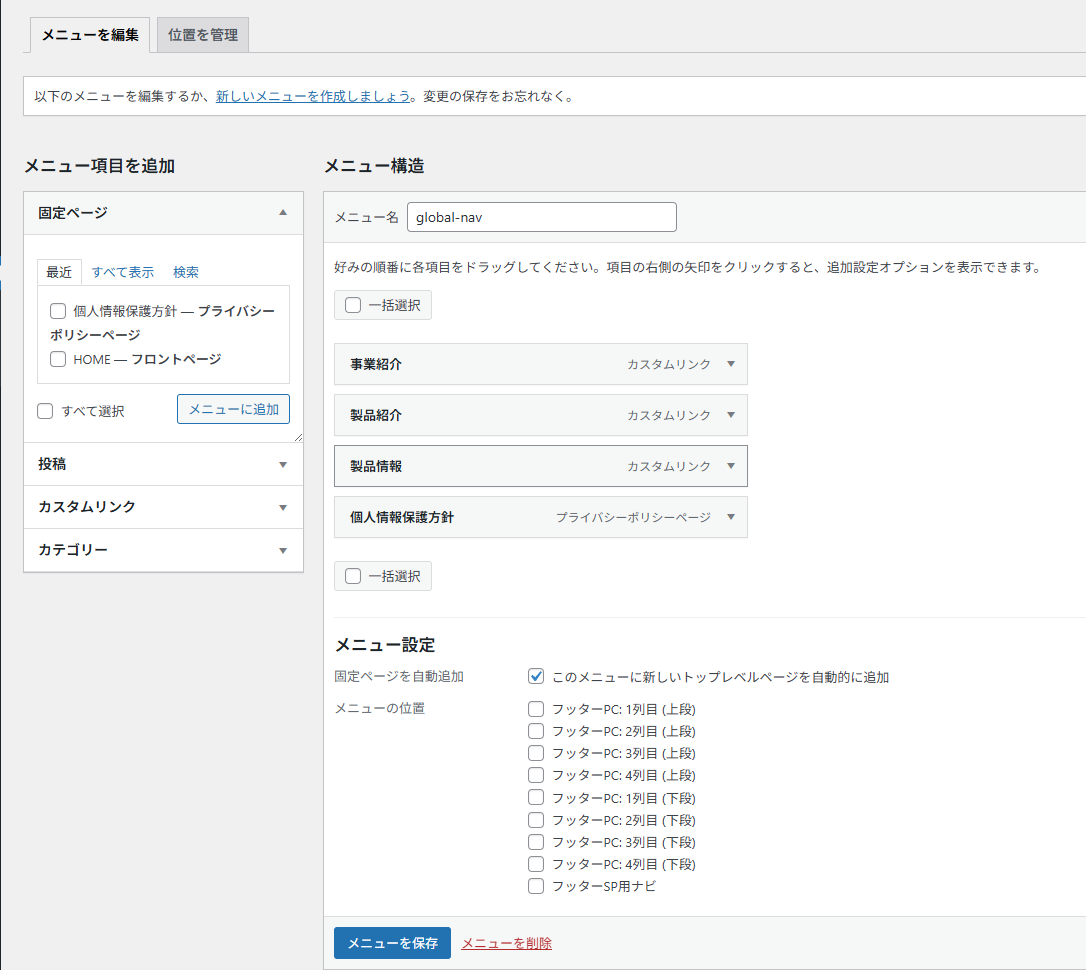
メニュー項目を追加するには、左側にある「メニュー項目を追加」エリアから、固定ページ、投稿、カスタムリンク、カテゴリーなどを選択していきます。例えば、会社概要のページをメニューに追加したい場合は、「固定ページ」タブを開き、該当するページのチェックボックスにチェックを入れて「メニューに追加」ボタンをクリックします。
カスタムリンクを使用すると、外部サイトへのリンクや特定のURLを直接指定することができ、URLとリンク文字列を入力して追加することで、柔軟なメニュー構成が実現できます。
メニュー項目の並び替えと階層化
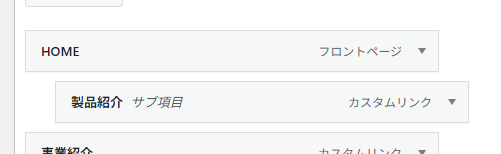
追加したメニュー項目は、ドラッグ&ドロップで簡単に並び替えができるようになっています。メニュー項目をクリックしたまま上下に移動させることで、表示順序を変更できるでしょう。また、右側に少しずらして配置することで、ドロップダウンメニュー(サブメニュー)として階層化することも可能です。
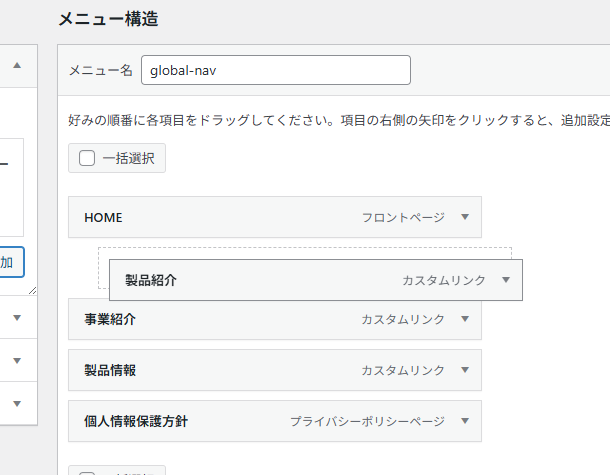
階層化されたメニューは、親メニューの下に子メニューとして表示されます。企業サイトでは、「サービス」という親メニューの下に、個別のサービス内容を子メニューとして配置するといった使い方が一般的といえるでしょう。
メニューの表示設定
メニュー項目の編集画面では、ナビゲーションラベル(メニューに表示される文字)、タイトル属性、CSSクラスなどの詳細設定ができます。ナビゲーションラベルを変更することで、ページタイトルとは異なる短い文字でメニューに表示させることが可能となっているでしょう。
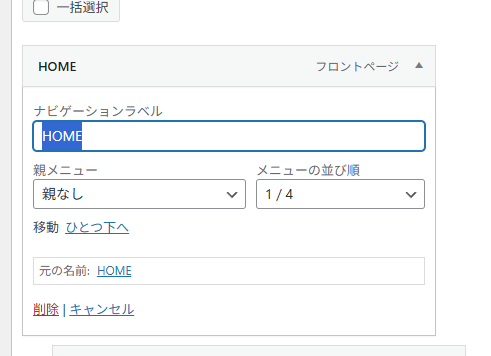
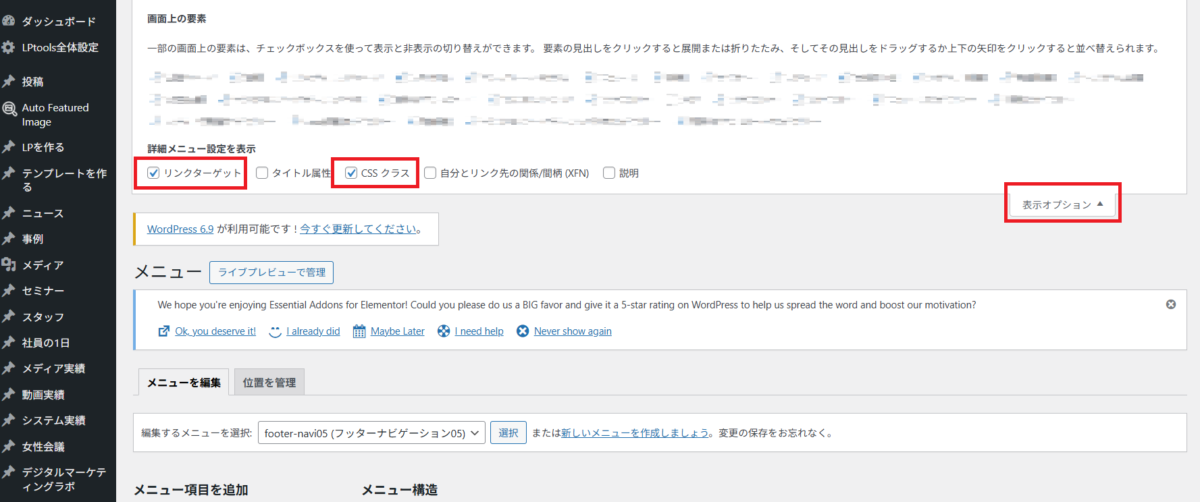
右上の「表示オプション」から「CSSクラス」や「リンクターゲット」などの追加設定項目を表示することもできます。外部リンクを新しいタブで開きたい場合は、リンクターゲットを有効にして設定していきます。
メニューの配置場所を選択
メニューの作成が完了したら、どの場所に表示するかを設定しましょう。画面下部の「メニュー設定」で、使用しているテーマが提供する表示位置(ヘッダーメニュー、フッターメニューなど)にチェックを入れます。設定したら「メニューを保存」ボタンをクリックして変更を保存していきます。
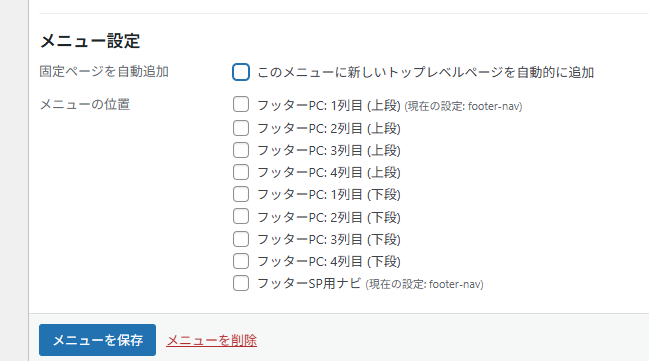
テーマによって利用可能なメニュー位置は異なりますが、多くの場合、ヘッダー(上部)とフッター(下部)の2箇所が用意されているでしょう。それぞれに異なるメニューを配置することで、使いやすいナビゲーション構造を構築できるはずです。
レスポンシブメニューの確認
スマートフォンやタブレットでは、メニューがハンバーガーアイコン(三本線)で表示されることが一般的といえます。メニューを保存した後は、必ず実際のサイトで表示を確認し、特にモバイル端末での表示が適切かどうかをチェックしておきましょう。
モバイル端末では画面が小さいため、メニュー項目が多すぎると使いにくくなる場合があるでしょう。必要に応じて、モバイル専用のメニューを別途作成するか、階層化を活用してすっきりとした構成にすることをおすすめします。
まとめ
WordPressの基本的な使い方をマスターすることで、企業サイトの日常的な更新作業を自社で行えるようになるでしょう。この記事で解説したログイン方法、管理画面の見方、ブログの投稿、メニューの作成は、WordPress運営の基礎となる重要な操作といえます。最初は戸惑うこともあるかもしれませんが、繰り返し操作することで自然と身についていくはずです。まずは実際に管理画面にログインして、一つずつ試してみてください。